

DIZ-CS.RU - Мы с Вами НАВСЕГДА!
Активный форум » Раздел графики » Уроки фотошопа и вопросы » Разбитые буквы в Фотошоп
  • Страница 1 из 2
  • 1
  • 2
  • »
Сообщение # 1
Аватарка Илюша
OFF
Премиум
Сообщения:730
Награды:375
Отзывы:63
Skype пользователя:
[Table]Итоговый результат:[/Table]


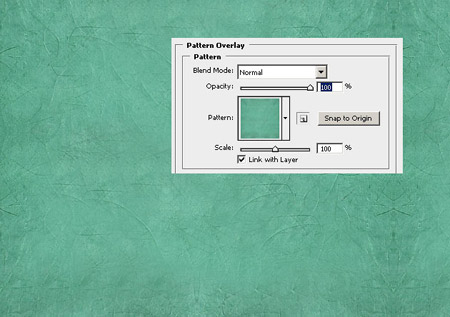
[Table]Для начала создадим новый слой. Загрузите набор бумажных текстур, создайте новый документ в Фотошопе и к фоновому слою примените стиль Наложение узора (Pattern Overlay).[/Table]


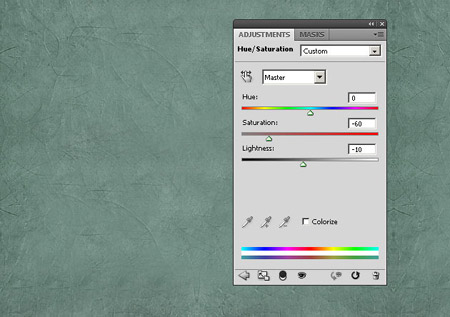
[Table]Над слоем с текстурой создайте корректирующий слой Цветовой тон/Насыщенность (Hue/Saturation). Для этого кликните на иконке чёрно-белого круга в нижней части палитры слоёв и выберите нужный пункт.[/Table]


[Table]Выберите инструмент Горизонтальный текст (Horizontal Type Tool) (T) и напишите пару слов, используя шрифт «Impact». Настройки шрифта показаны ниже на скриншоте.[/Table]



[Table]Кликните правой кнопкой мыши на текстовом слое и выберите пункт Преобразовать в кривые (Convert to Shape). Это нужно для того, чтобы вырезать часть букв.[/Table]



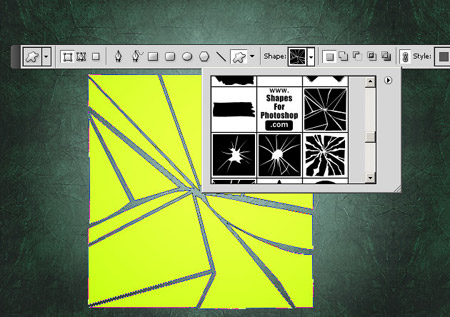
[Table]Загрузите набор фигур разбитого стекла и добавьте их в папку с программой. Выберите инструмент Произвольная фигура (Custom Shape Tool) (U) и на верхней панели выберите одну из фигур.[/Table]


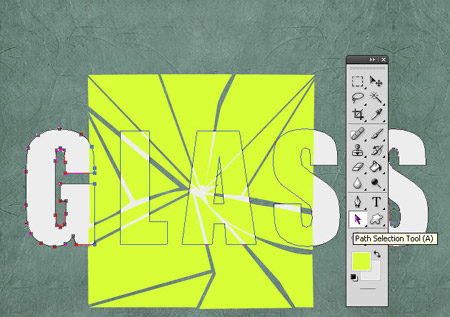
[Table]Создайте фигуру поверх букв. Затем выберите инструмент Выделение контура (Path Selection Tool) (A) и выделите первую букву слова.[/Table]


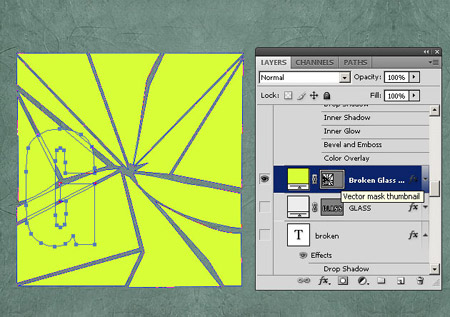
[Table]Как только контур буквы будет выделен, нажмите Ctrl + C, чтобы скопировать его. Кликните на векторной маске слоя-фигуры стекла и нажмите Ctrl + V. Скройте текстовый слой и получите такой результат:[/Table]


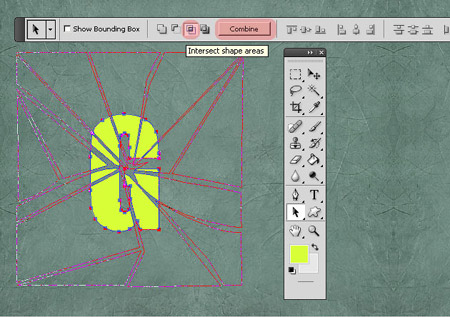
[Table]Выберите инструмент [b]Выделение контура (Path Selection Tool) и сдвиньте букву «G» в любое место в пределах текстуры. Затем кликните на иконке Область пересечения фигур (Intersect shape areas). Если Вам понравится результат, нажмите на кнопку Объединить (Combine).[/b][/Table]


[Table]Проделайте то же самое с другими буквами. В результате у Вас должно получиться 5 слоёв для каждой буквы слова «GLASS». Расположите разбитые буквы в те же места, где они были раньше. Используйте копи/паст (Ctrl + C / Ctrl + V), чтобы все буквы были на одном слое.[/Table]



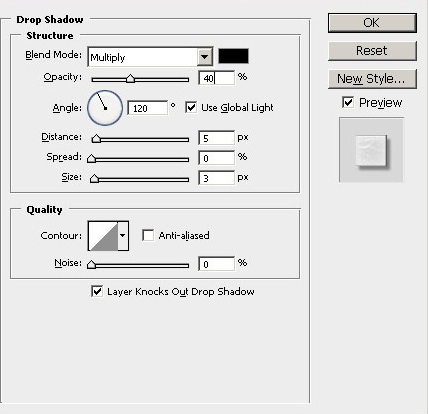
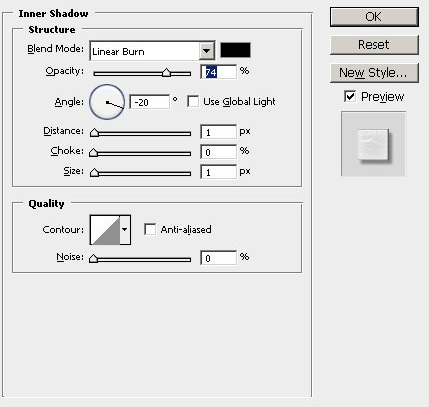
[Table]Кликните дважды на слое с буквами, чтобы открыть окно стилей. Примените следующие стили:

Отбрасывание тени:[/Table]


[Table]Внутренняя тень:[/Table]


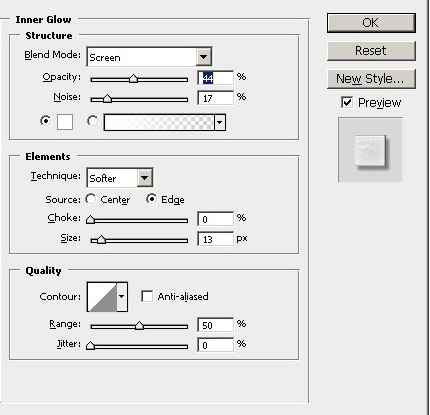
[Table]Внутреннее свечение:[/Table]


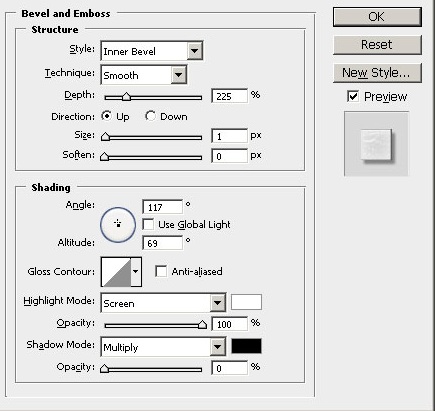
[Table]Тиснение:[/Table]


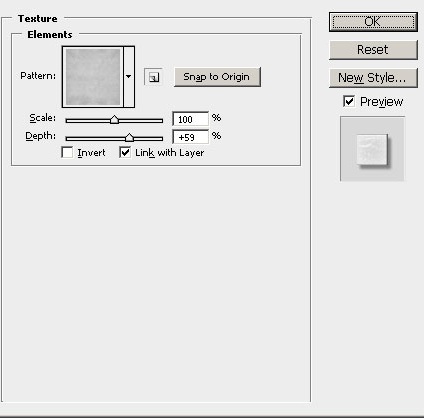
[Table]Текстура:[/Table]


[Table]Наложение цвета:

Рис.15

Для стиля Тиснение я использовал ту же текстуру, что и для фона.[/Table]
Сообщение # 2
Аватарка koffee
the perfect koffee©
OFF
Премиум
Сообщения:1988
Награды:321
Отзывы:170
Skype пользователя:
Не плохо, урок очень даже неплохой!
Но есть много непонятного, особенно для новичка!
Сообщение # 3
Аватарка NoVi4ioK
OFF
Премиум
Сообщения:454
Награды:41
Отзывы:11
хороший урок
Сообщение # 4
Аватарка nowkaaaaaaaaa
OFF
Премиум
Сообщения:917
Награды:83
Отзывы:68
Skype пользователя:
Интересный урок спасибо всегда хотел сделать буквы такие но не знал как.
Сообщение # 5
Аватарка Илюша
OFF
Премиум
Сообщения:730
Награды:375
Отзывы:63
Skype пользователя:
SindIkat28, не за что wink
Сообщение # 6
Аватарка Николай
За ВДВ...
OFF
Премиум
Сообщения:1826
Награды:63
Отзывы:70
Спасибо, хороший и полезный урок. good
Сообщение # 7
Аватарка dipShow
Movie
OFF
Пользователь
Сообщения:37
Награды:0
Отзывы:5
Отличный урок!Мне понравилось! good
Сообщение # 8
Аватарка Waise
OFF
Премиум
Сообщения:770
Награды:15
Отзывы:87
Skype пользователя:
Не сложно делать,но всё же хорошо
Сообщение # 9
Аватарка devEl
OFF
Пользователь
Сообщения:66
Награды:0
Отзывы:3
Смотрится не слишком реалистично. Лучше брать лассо и выделение делать на слое с текстом предварительно его растрировав и из центра делать выделения в виде осколков и двигать. Так получится более реалистичнее, а если ещё добавить маленькие кусочки стекла кисточкой, то будет найс)
Мне лично результат не понравился.
А урок расписан нормально и достаточно понятно :)
Сообщение # 10
Аватарка skesio
OFF
Пользователь
Сообщения:45
Награды:1
Отзывы:-5
[Table][hide][code]<p><b>Добавлено</b> (15.09.2012, 10:52:43)<br />---------------------------------------------<br /><!--uSpoiler--><div class="uSpoilerClosed" id="uSpoilerLp0YXs"><div class="uSpoilerButBl"><input type="button" class="uSpoilerButton" onclick="if($('#uSpoilerLp0YXs')[0]){if ($('.uSpoilerText',$('#uSpoilerLp0YXs'))[0].style.display=='none'){$('.uSpoilerText',$('#uSpoilerLp0YXs'))[0].style.display='';$('.uSpoilerButton',$('#uSpoilerLp0YXs')).val('Закрыть спойлер');$('#uSpoilerLp0YXs').attr('class','uSpoilerOpened');}else {$('.uSpoilerText',$('#uSpoilerLp0YXs'))[0].style.display='none';$('.uSpoilerButton',$('#uSpoilerLp0YXs')).val('Открыть спойлер');$('#uSpoilerLp0YXs').attr('class','uSpoilerClosed');}}" value="Открыть спойлер"/></div><div class="uSpoilerText" style="display:none;"><!--ust-->Спасибо за урок<!--/ust--></div></div><!--/uSpoiler-->
Сообщение # 11
Аватарка [c]Khalif
OFF
Пользователь
Сообщения:35
Награды:0
Отзывы:0
Skype пользователя:
Спасибо большое за урок! Cnc

Добавлено (11.01.2013, 19:31:52)
---------------------------------------------
Спасибо большое за урок! Cnc

Сообщение # 12
Аватарка dgrh
Начинающий SEO-Мастер
OFF
Премиум
Сообщения:350
Награды:2
Отзывы:12
Skype пользователя:
Пасиб. Но трудно для новичков) Cnc
Сообщение # 13
Аватарка 2ARTs
OFF
Премиум
Сообщения:282
Награды:176
Отзывы:57
Skype пользователя:
Это можно сделать намного проще.
Просто растрировать текст и выделять нужные элементы для вырезания, и с помощью клавиш Ctrl+C - Ctrl+X - Ctrl+V, вы сможете добиться любого желаемого результата в таком плане. Думаю, так будет и удобнее (потому, что вы сможете отрезать любой участок текста, который хочется), и значительно быстрее.
Сообщение # 14
Аватарка $h0cK
OFF
Премиум
Сообщения:600
Награды:5
Отзывы:27
Skype пользователя:
Сайт пользователя:
огромное спасибо. Помогло очень:-)
Сообщение # 15
Аватарка Elvin
Пеп, Великий
OFF
Премиум
Сообщения:498
Награды:5
Отзывы:106
Skype пользователя:
Урок очень хороший, спасибо!
  • Страница 1 из 2
  • 1
  • 2
  • »
Поиск:
Писать на форуме могут только авторизованные пользователи.